Heureux utilisateur d’un clavier TypeMatrix 2030 dans mon environnement Windows au bureau depuis plusieurs années, je me suis récemment décidé à le nettoyer un peu. Blanc n’est malheureusement pas la couleur la plus heureuse pour masquer que nos claviers ne sont pas entretenus. S’il a été facile de lui donner une nouvelle beauté, il semble que ses mécanismes papillons ont mal supporté la procédure et la frappe est devenu difficile depuis. J’ai donc décidé en urgence de le remplacer par un clavier mécanique Keychron K7 Pro.
Le choix
Convaincu par mon clavier Keychron sur ma machine personnelle, je souhaitais rester sur cette marque dont je connaissais la qualité désormais et qui propose des layouts ISO1 et des dispositions AZERTY. Mon environnement de travail nécessite que je partage des machines avec des collègues francophones et notre entreprise nous propose des claviers AZERTY, je ne me voyais pas modifier la configuration clavier partout sur mon passage. J’ai désormais en sainte horreur les claviers 100% et il n’est pas question de découvrir la disposition Alice de la marque dans le cadre de mon travail.
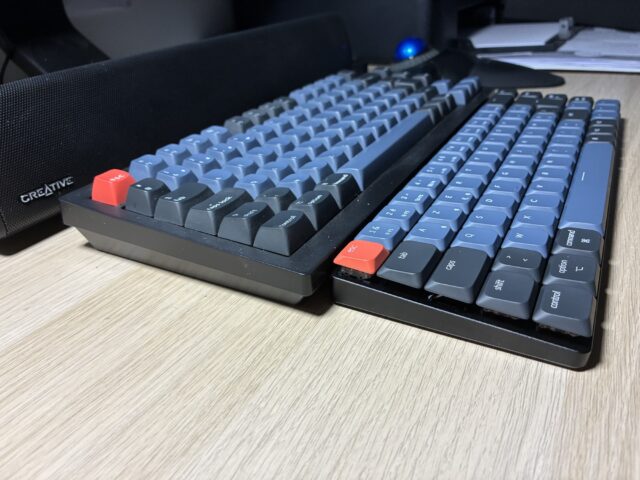
Malgré le choix dont dispose Keychron, cela réduit drastiquement les possibilités. Mais le K7 Pro répond bien à mon besoin. Il est en plus beaucoup plus fin que le V1 Max que j’utilise à la maison. Ce qui est parfait puisque le TypeMatrix est également un clavier fin qui ne peut pas être relevé contrairement à ma nouvelle acquisition.
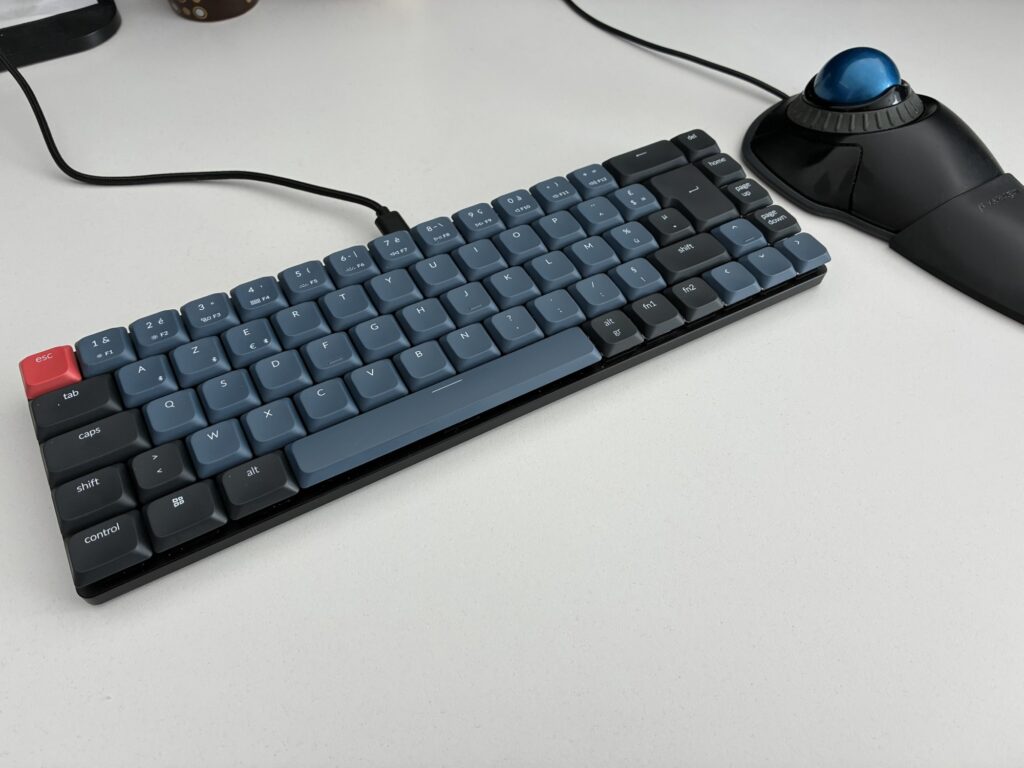
Il y a par contre un point sur lequel le K7 Pro se trouve en retrait : il s’agit d’un clavier 65%. Cela signifie que la rangée de touche de fonctions fusionne avec la rangée des chiffres. Les fonctions de la rangée sont accessibles par la touche de modification fn1 ou fn2 selon que l’on souhaite accéder aux contrôles multimédia ou aux touches de fonction. J’ai fini par décider que j’avais plus besoin de la disposition ISO AZERTY que des trois touches F2/F5/F12 directement malgré mon usage intensif de ces raccourcis2. L’usage me dira si j’ai eu raison de croire qu’ajouter une touche à mes raccourcis serait facile.
L’installation
Rien de plus simple que l’installation de ce clavier après avoir appliqué, j’ai choisi le mode filaire pour Windows et j’ai branché le clavier avec le câble USB-A vers USB-C fourni. Ça marche et c’est tout.
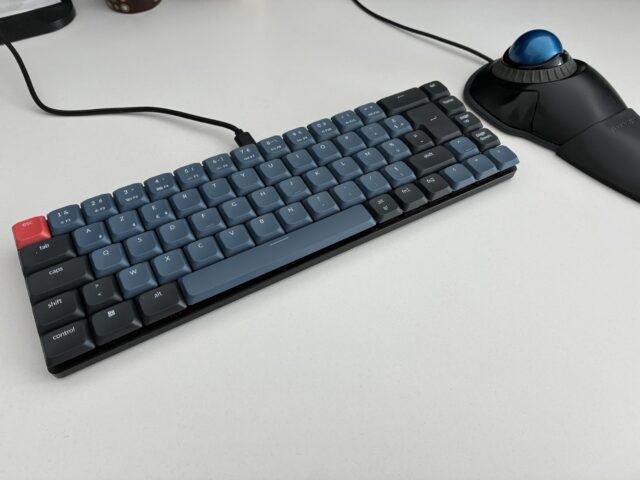
Le site de Keychron permet ensuite de personnaliser son layout et d’éventuellement configurer des macros si vous avez plus d’idées que moi à ce sujet. Il permet également de mettre à jour les firmwares du clavier, ce que je ne peux malheureusement pas faire sur ma machine de travail puisque je ne dispose pas des droits administrateur sur celle-ci.
Pas de récepteurs 2.4 GHz dans cette boîte puisque le clavier n’offre pas cette possibilité contrairement au V1 Max. Pas d’adaptateur USB-A vers USB-C mais le câble remplace celui du TypeMatrix qui était au format USB-A. Sinon on retrouve le nécessaire pour retirer facilement les keycaps et les switches, comme de coutume avec Keychron.
L’usage
Premier bon point, les switches Gateron Red que j’ai choisi pour ce nouveau clavier ont été déclarés « pas trop bruyants » par mes collègues d’open space. Et même si mon voisin direct était absent lors de l’installation, je sais que le bruit de la frappe sera assez bien masqué par la musique bruyante que nous écoutons au casque tous les deux. Voilà une bonne chose de confirmée.
Après quelques jours d’utilisation, ce nouveau clavier se révèle très agréable à l’usage. J’ai retrouvé une frappe toute en douceur et surtout, complètement fiable après ma malheureuse expérience de ménage sur mon TypeMatrix. Evidemment, je traverse toujours une grosse période d’adaptation en passant d’une organisation orthogonale à une disposition plus classique des touches.
L’utilisation d’une touche de modification pour accéder à la rangée de fonctions n’est pour le moment pas un gros obstacle. Cela me demande néanmoins de lever ma main droite de mon trackball dans de nombreuses situations, en particulier pour rafraîchir les interfaces avec F5. Je pourrais remapper le clavier pour rendre ces touches directement accessibles mais je ne suis pas certain que cela se révèlerait intéressant.
La seule critique que je pourrais éventuellement adresser au K7 Pro est que la touche caps s’éclaire en rouge lorsque je l’utilise. Dans les conditions de lumière de mon bureau, cet éclairage est à peine visible. Je soupçonne cependant qu’il s’agit du réglage par défaut et qu’il faudra que je passe par le configurateur pour arranger ce point3.
On pourra aussi remarquer que le besoin d’afficher les touches de nombre avec leurs caractères accessibles via shift, les symboles des actions multimédia et les touches de fonction a conduit Keychron à masquer les caractères offerts par alt gr. Mais comme je viens d’un clavier non marqué et que ce nouveau clavier est branché sur un ordinateur, il ne s’agit pas d’un gros problème lorsque mes doigts auront appris la nouvelle position des ces symboles.
Au final, je suis très satisfait de cette nouvelle acquisition qui répond très bien à ce que je lui demandais : me rendre mon confort de frappe tout au long de la journée.
La galerie
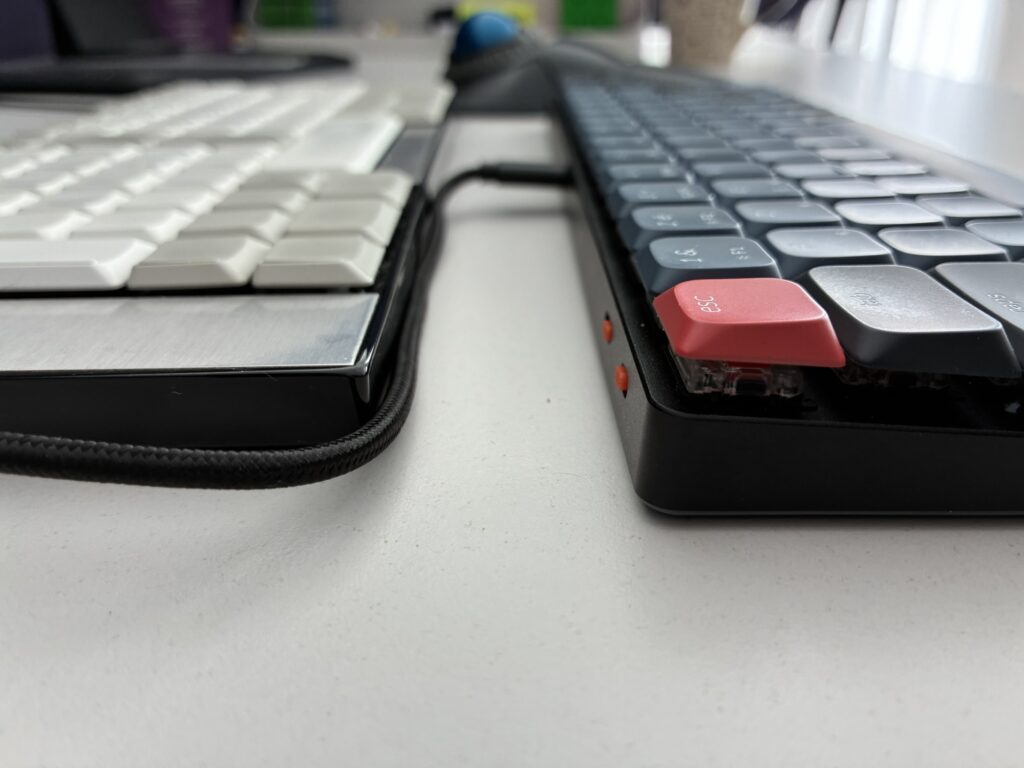
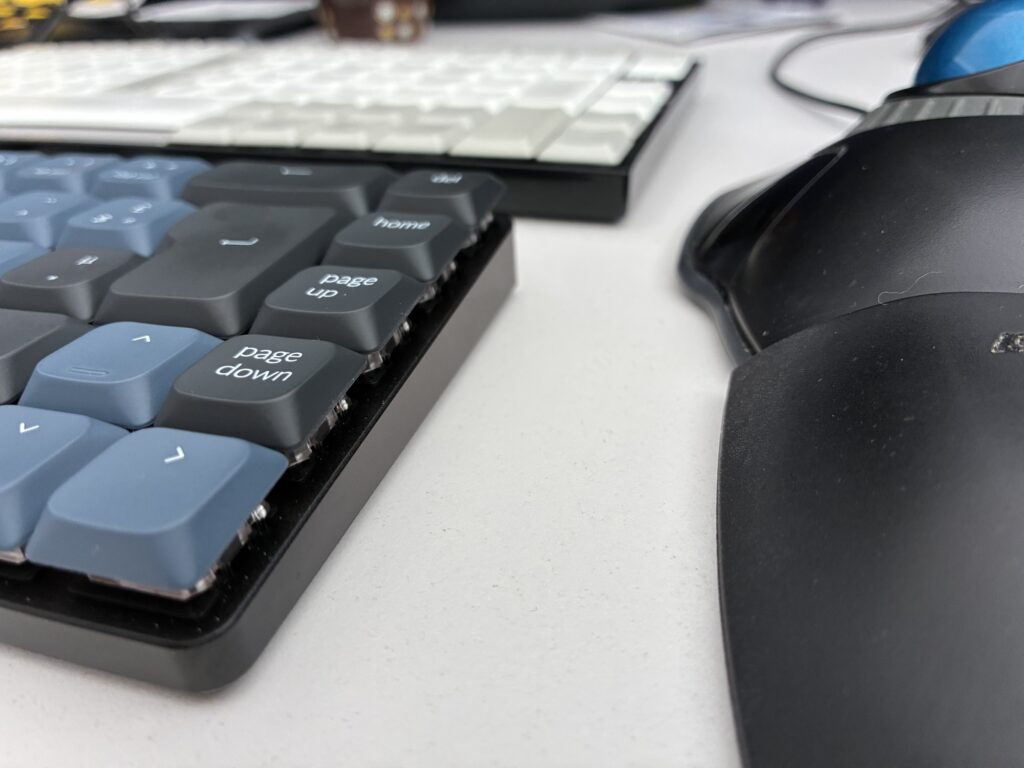
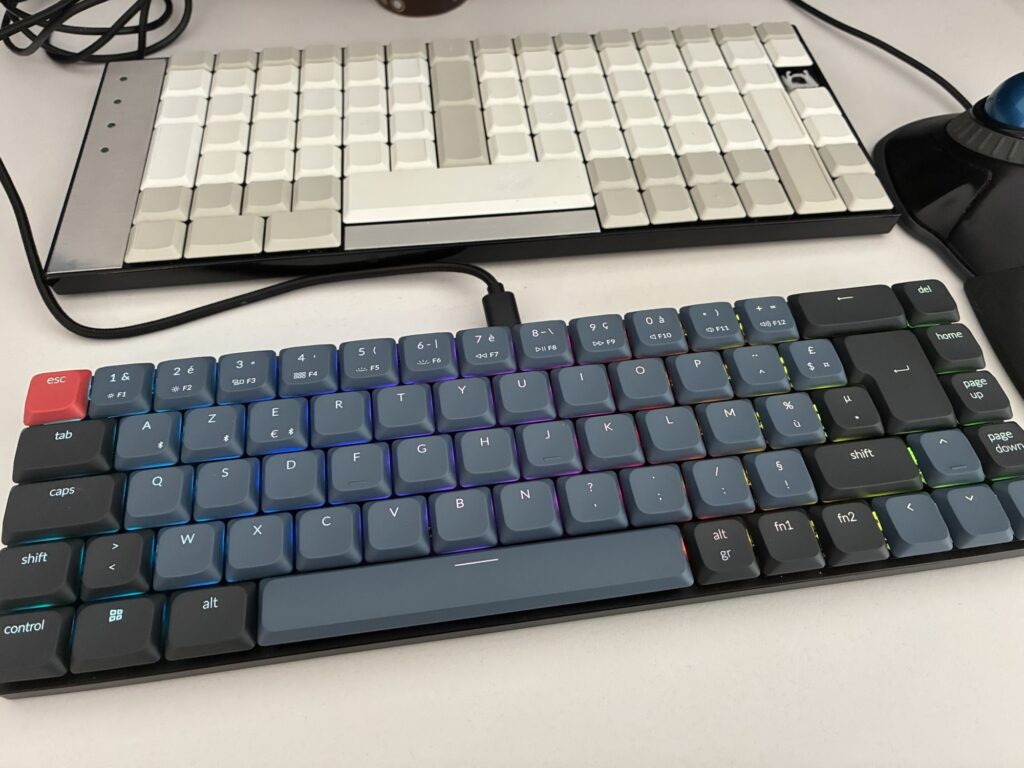
- Les layouts ISO sont ceux de nos claviers français dans la très grande majorité des cas et se caractérise par une touche enter sur deux rangées. Par opposition à l’arrangement ANSI qui est celle des claviers US où la touche enter n’occupe qu’une seule rangée comme la touche shift de gauche. ↩︎
- F2 permet de renommer le fichier sélectionné dans l’Explorer, F5 est la touche habituelle pour rafraîchir un contenu dans les applications Windows et F12 est le raccourci pour Enregistrer sous dans la suite Outlook (d’usage dans mon entreprise). ↩︎
- Après tout, si j’ai oublié comment je m’y suis pris, la même touche sur mon V1 Max s’éclaire dans un blanc bien visible à la maison. ↩︎