Dans l’optique souhaitée d’accéder à mes flux RSS sur ma liseuse Kobo, j’ai entrepris de reprendre en main la synchronisation de mes flux RSS sur mes différents appareils.
Un peu de contexte
Si vous ne connaissez pas la technologie RSS1, sachez qu’il s’agit d’un type de format de données utilisé pour la syndication de contenu web. Même si les réseaux sociaux ont écarté les flux RSS du grand public, nous sommes nombreux à continuer à nous en servir pour nous tenir au courant des actualités qui se produisent sur les sites web que nous aimons.
Imaginez la possibilité de regrouper en une seule application tous les sites que vous aimez lire. Plus besoin d’aller sur chacun pour savoir si quelque chose de nouveau y a été publié : votre agrégateur vérifie automatiquement si un nouvel article existe et vous le propose. Vous ne manquez plus rien et il n’a jamais été aussi facile de se tenir au courant.
Si les géants de la tech ont décidé de masquer l’existence de ces flux, ils sont toujours très présents (WordPress qui fait tourner beaucoup de sites web les intègre par défaut) et ce sont eux qui font fonctionner nos podcasts favoris.
Pour commencer, il faut donc choisir un logiciel pour gérer ses abonnements. Ces derniers temps, mon outil pour ce faire était Reeder Classic développé par Silvio Rizzi sur tous les OS d’Apple. Si l’application est toujours maintenue, j’ignore pour combien de temps encore puisqu’il existe une nouvelle version à laquelle je n’ai jamais réussi à accrocher.
Aujourd’hui, je me tourne à nouveau vers NetNewsWire qui est un logiciel libre que l’on peut également retrouver sur tous les OS de Cupertino. Le style des deux applications est proche et je ne saurais vous en conseiller l’une plus que l’autre.
Maintenant, nous avons souvent plus d’un appareil capable de faire tourner ces applications : ordinateur, tablette, téléphone et même liseuses. Pour éviter de devoir gérer ses abonnements sur chacun d’eux, il est possible d’utiliser un outil de synchronisation sur lequel brancher ses agrégateurs. Ainsi, lire un article sur votre téléphone dans les transports en commun le marquera également comme lu sur votre ordinateur à la maison.
Il existe des services en ligne qui proposent de le faire pour vous ou alors, vous pouvez comme moi choisir d’héberger cet outil vous même avec FreshRSS. Ici, ce sera surtout votre maitrise technique qui guidera votre choix, les meilleurs lecteurs de flux RSS gèrent les plus gros fournisseurs. Et si vous n’êtes pas du genre à créer un compte en plus, Reeder et NetNewsWire savent également se synchroniser au travers d’iCloud. Ce qui était mon choix jusqu’à ce que je réutilise ma liseuse sérieusement.
Préparer l’installation de FreshRSS chez OVH
Puisque je dispose déjà d’un hébergement sérieux chez OVH, autant l’utiliser pour éviter de devoir créer un environnement d’auto-hébergement à la maison. Mon offre hébergement business Pro dispose de ce qu’il faut pour que l’installation soit la plus propre possible : multisite pour une URL simple et propre et plusieurs bases de données afin de séparer mes archives de flux des bases de mes blogs.
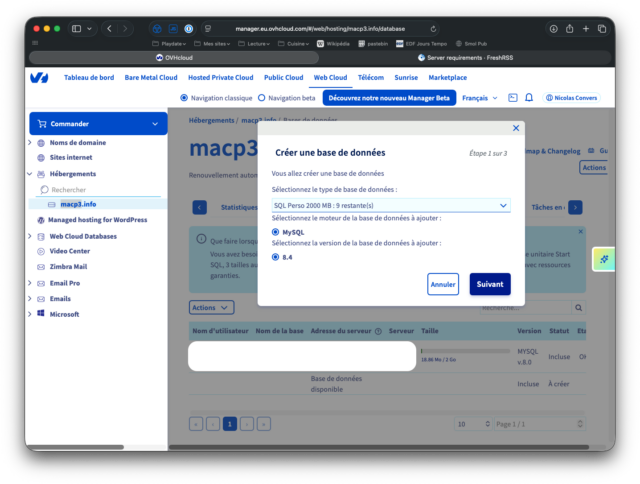
Dans l’interface d’OVH, les options nécessaires se cachent dans les options Web Cloud pour votre hébergement : multisite si vous souhaitez comme moi passer par un sous domaine et base de données pour en créer une pour gérer vos abonnements.
Installation et configuration de FreshRSS
L’installation de FreshRSS, décrite dans sa totalité sur Github, est d’un simplicité absolue. Vous allez sur la page d’index à la racine de votre installation, vous renseignez l’accès à la base de données et vous êtes prêts à vous abonner à de nouveau flux RSS.
Afin de pouvoir utiliser l’outil comme moyen de synchronisation, il faudra tout d’abord effectuer deux réglages supplémentaires :
- Dans Administration > Authentification, il est nécessaire d’activer l’option Autoriser l’accès par API.
- Une fois cela fait, chaque utilisateur doit ensuite définir sa propre clé d’API. Dans Profil, définissez cette nouvelle clé. Profitez en pour cliquer sur le lien Vérifier l’état de l’API pour connaitre les URL à renseigner dans votre lecteur de flux. L’API Google Reader semble être le plus fiable aujourd’hui, c’est donc cette version que je vous conseille d’utiliser.
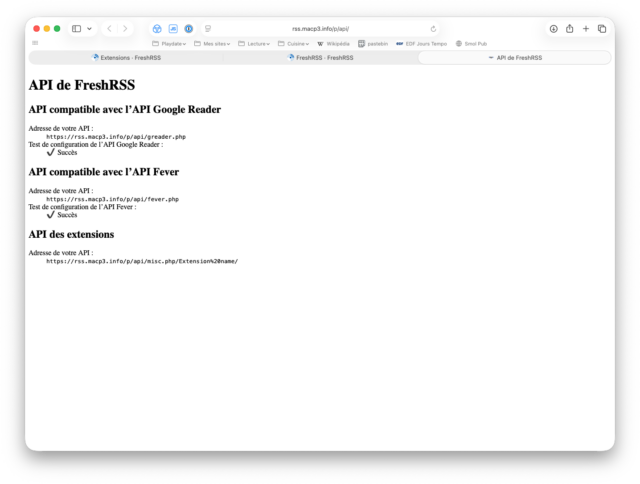
L’étape suivante si vous utilisiez déjà un outil pour suivre des flux RSS sera d’importer le fichier OPML listant vos abonnements depuis la Gestion des abonnements > Importer/Exporter. J’ai par exemple créer mon fichier OPML sous Reeder Classic sur iOS, transféré le fichier via iCloud et l’ai importé depuis mon Mac mini. C’est un peu tarabiscoté mais ça a parfaitement fonctionné.
Pour donner tout son intérêt à un outil de synchronisation de lecture des flux RSS, il manque d’ajouter l’exécution automatique du script PHP de rafraîchissement. Cette configuration s’effectue depuis votre hébergeur.
Chez OVH, retournez dans les réglages Web Cloud de votre hébergement et accédez à Plus > CRON. Choisissez d’ajouter une planification comme suit :
- Commande : app/actualize_script.php depuis le répertoire d’installation de FreshRSS.
- Choisissez la version de PHP qui va bien (la dernière).
- N’oubliez pas de cocher la case d’activation.
- Et j’ai choisi de m’envoyer les logs d’utilisation en cas d’erreur.
- Dans la configuration suivante, vous pouvez probablement conserver les réglages par défaut (exécution toutes les heure, tout le temps).
Configuration de NetNewsWire
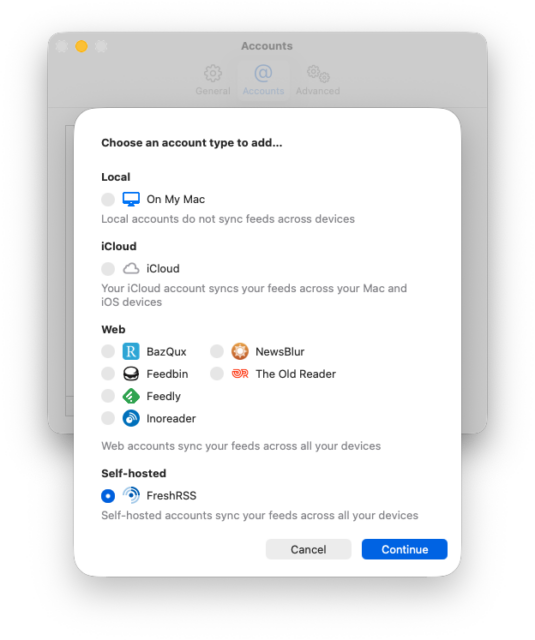
Distribué sur son site internet pour la version macOS ou sur l’App Store pour les versions mobiles, il est possible d’ajouter l’accès vers l’API de FreshRSS dans les préférences au niveau des comptes.
- Renseignez le compte FreshRSS que vous souhaitez.
- L’URL de l’API que vous avez choisi plus haut.
- Le mot de passe correspond à la clé API créée en dernier.
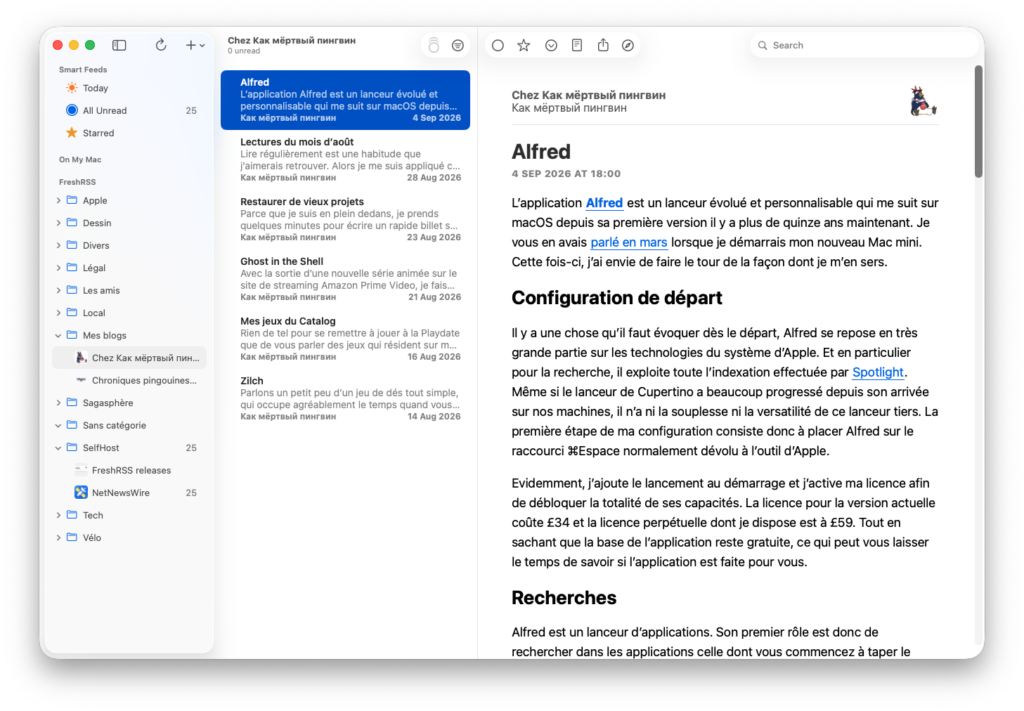
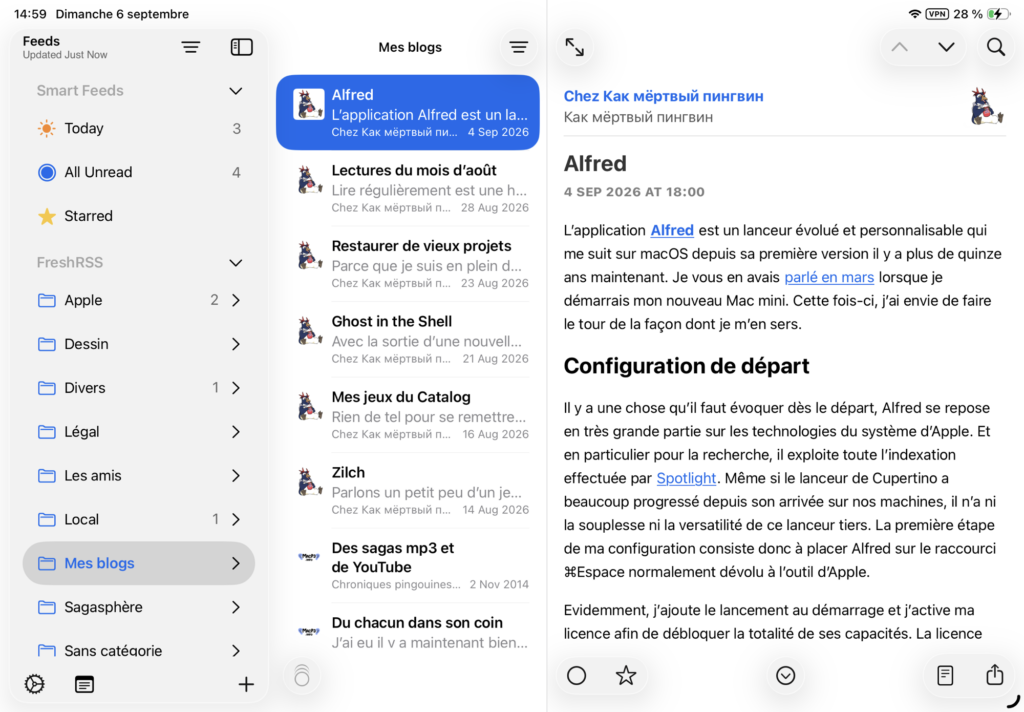
Une fois que cela est fait, il n’y a plus qu’à profiter. Tout marche normalement à partir d’ici.

Mise à jour
Ce n’est pas tout que d’héberger un service chez soi mais il est aussi important de le mettre régulièrement à jour. Il est donc important de savoir si cela s’avère compliqué ou non. Et dans le cas de FreshRSS, comme pour l’installation, c’est très simple et très bien documenté en ligne.
Dans le cas de mon installation, je me connecte sur hébergement en ligne de commande et commence par effectuer une sauvegarde de la base de données à l’aide du script fourni par le service.
~/rss/cli $ php db-backup.phpCela crée une sauvegarde dans les dossiers de données. L’étape suivante consiste alors à créer une archive du site dans un répertoire spécial sur mon serveur.
~/backups $ tar -czf frehrss.tgz -C ~/rss/ .Une fois fait, l’interface d’administration en ligne de FreshRSS permet de lancer la mise à jour dans la section Administration > Mise à jour. Deux commandes, un clic, c’est franchement facile. Et avec une bonne documentation en plus, je crois qu’il n’a rien à craindre. Par défaut, FreshRSS propose d’ailleurs de suivre son propre flux RSS. Avec ça, vous ne devriez rien manquer et pouvoir conserver un site sûr.
- Les gens pointilleux diront qu’ATOM fait exactement la même chose. C’est vrai. Nous sommes en 2026 et j’ignore toujours quelles sont les différences fondamentales entre les deux technologies. A peu de chose près, nous sommes dans les standards d’XKCD. ↩︎