L’application Alfred est un lanceur évolué et personnalisable qui me suit sur macOS depuis sa première version il y a plus de quinze ans maintenant. Je vous en avais parlé en mars lorsque je démarrais mon nouveau Mac mini. Cette fois-ci, j’ai envie de faire le tour de la façon dont je m’en sers.
Configuration de départ
Il y a une chose qu’il faut évoquer dès le départ, Alfred se repose en très grande partie sur les technologies du système d’Apple. Et en particulier pour la recherche, il exploite toute l’indexation effectuée par Spotlight. Même si le lanceur de Cupertino a beaucoup progressé depuis son arrivée sur nos machines, il n’a ni la souplesse ni la versatilité de ce lanceur tiers. La première étape de ma configuration consiste donc à placer Alfred sur le raccourci ⌘Espace normalement dévolu à l’outil d’Apple.
Evidemment, j’ajoute le lancement au démarrage et j’active ma licence afin de débloquer la totalité de ses capacités. La licence pour la version actuelle coûte £34 et la licence perpétuelle dont je dispose est à £59. Tout en sachant que la base de l’application reste gratuite, ce qui peut vous laisser le temps de savoir si l’application est faite pour vous.
Recherches
Alfred est un lanceur d’applications. Son premier rôle est donc de rechercher dans les applications celle dont vous commencez à taper le nom. Comme je suis quelqu’un qui aime quitter ses applications dès qu’elles ne servent plus, appeler mon lanceur et taper seulement les quelques premiers caractères d’une application me fait gagner un temps fou à la fin de la journée.
C’est ce que l’on voit dans la capture qui illustre ce billet. Il me suffit de taper fantas pour lancer mon calendrier en appuyant sur Entrée. Pas besoin de chercher mon curseur pour aller vers le dock, pas besoin d’aller dans le Finder et trouver l’outil dans ma liste d’applications.
L’application apprend ensuite de vos habitudes et le résultat le plus adapté sera placé de plus en plus haut au fil du temps et de votre utilisation.
La recherche s’étend ensuite au reste du système d’exploitation : recherche dans les fichiers, dans le carnet d’adresses d’Apple, favoris Safari, historique du presse papier, dictionnaire, etc. Et même si c’est la partie que j’utilise le moins1 dans l’application, Alfred est en mesure d’explorer vos fichiers et de démonter les volumes externes. Le lanceur est également en mesure de contrôler votre session et les habitudes du travail faisant, je suis incapable de quitter mon bureau sans verrouiller ma session (ou dans le cas de mon mini, le mettre en veille).
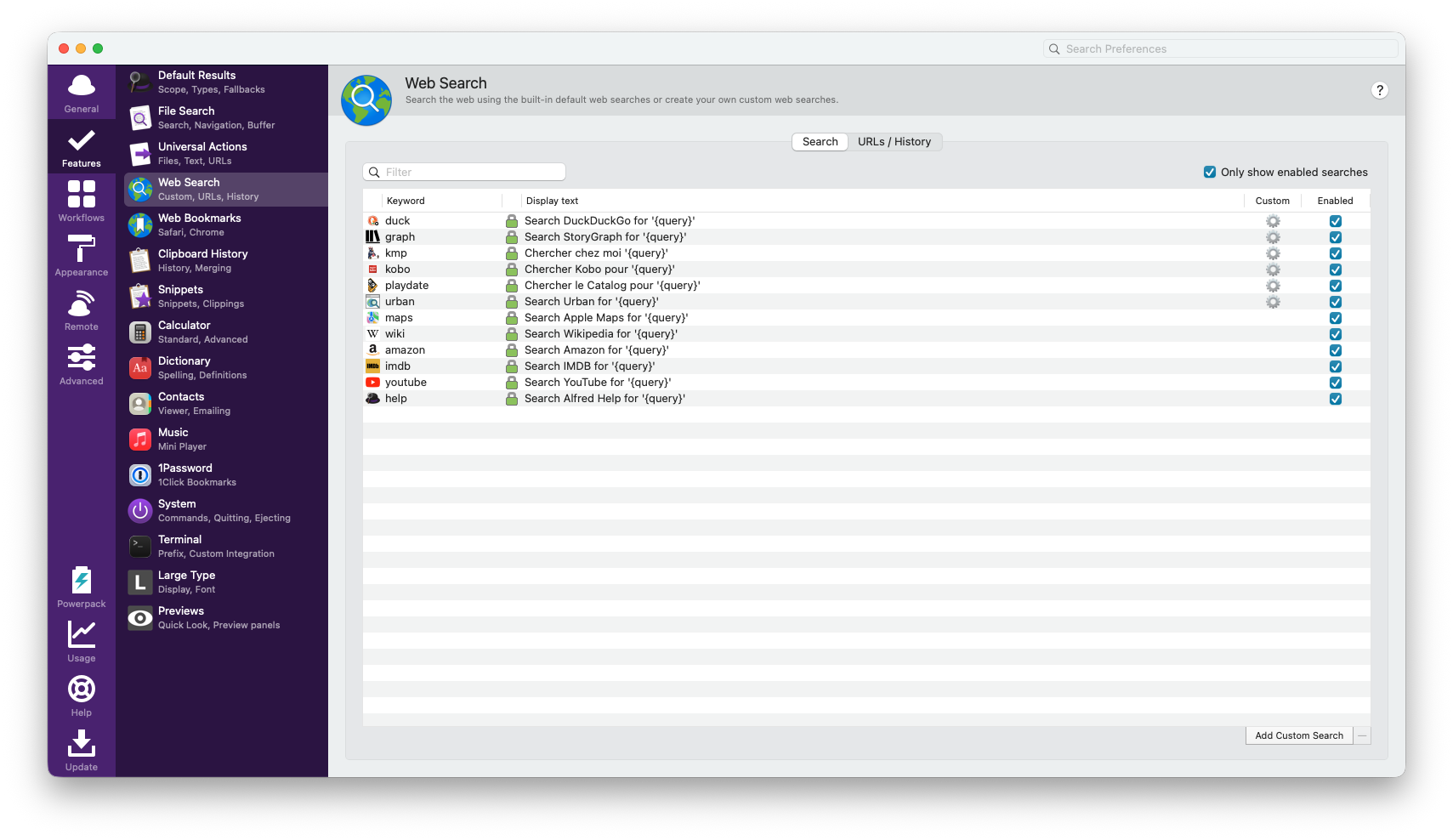
Mais l’application sait également s’ouvrir vers le web. Ainsi, il s’agit de ma porte d’entrée pour toutes mes recherches sur DuckDuckGo (sans IA puisque l’option n’est pas celle incluse par défaut dans Alfred). Ou sous d’autres sites de mon choix puisque nombreux sont ceux dont nous pouvons exploiter les URL de recherche. Ainsi, si je souhaite trouver tous mes contenus concernant la console Playdate, je peux venir sur le blog et trouver mon champ de recherche ou taper le mot clé kmp dans la fenêtre d’Alfred puis ajouter Playdate pour aller directement à l’URL https://www.chezkmp.fr/?s=Playdate.
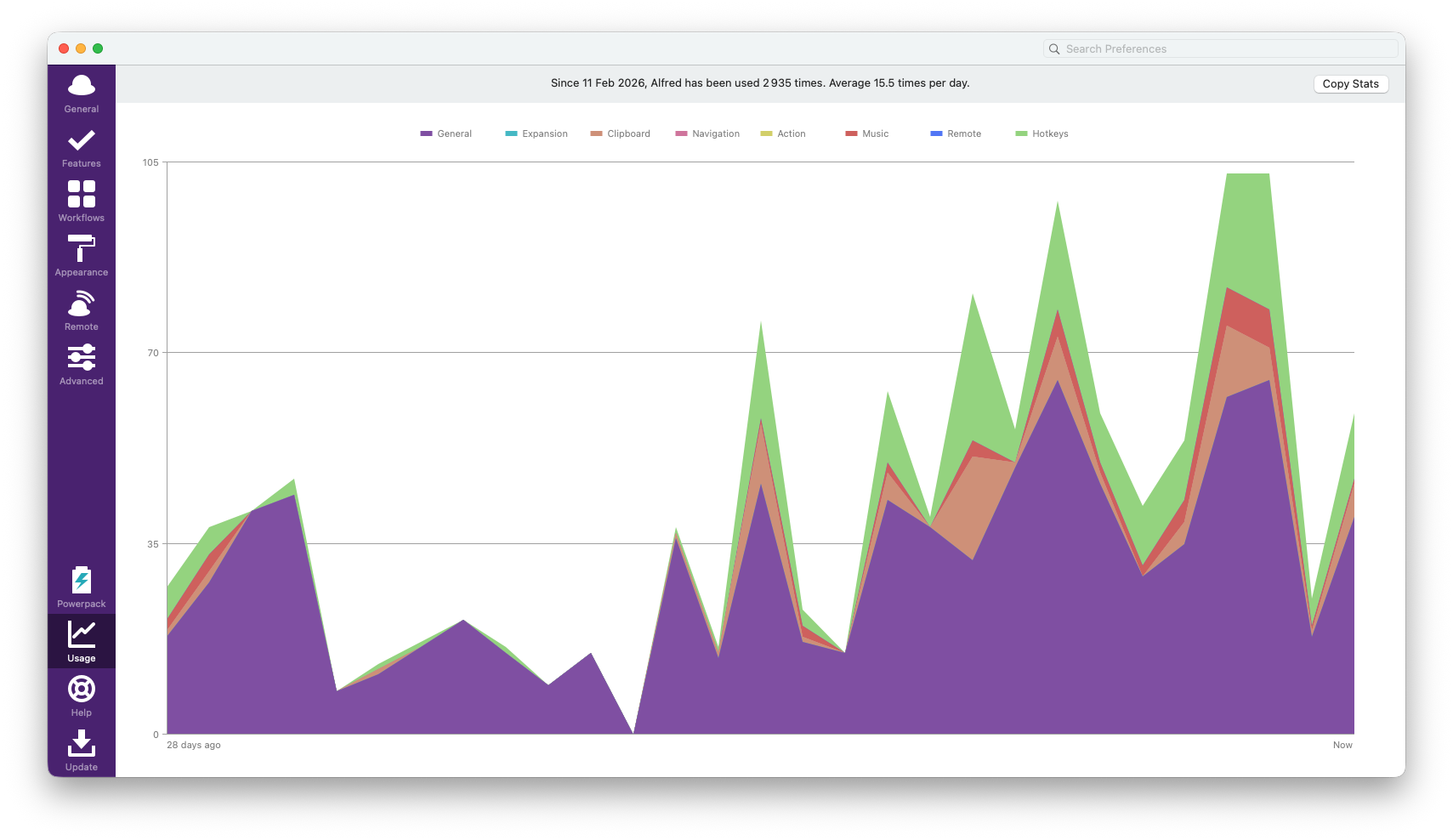
Mon usage d’Alfred est double. Un raccourci et quelques lettres me servent à démarrer presque toutes mes activités quand je suis sur ma machine fixe, j’ai toujours ce dont j’ai besoin au bout des doigts. Et je gagne un temps fou sur beaucoup de ces activités.
Flux
Et pour qui n’a pas peur de mettre un peu les mains dans le cambouis, Alfred peut être étendu bien au delà de ses fonctionnalités de base avec les workflows. Vous pouvez récupérer les créations de la communauté à partir du lien précédent ou créer votre propres flux, du plus simple au plus compliqué.
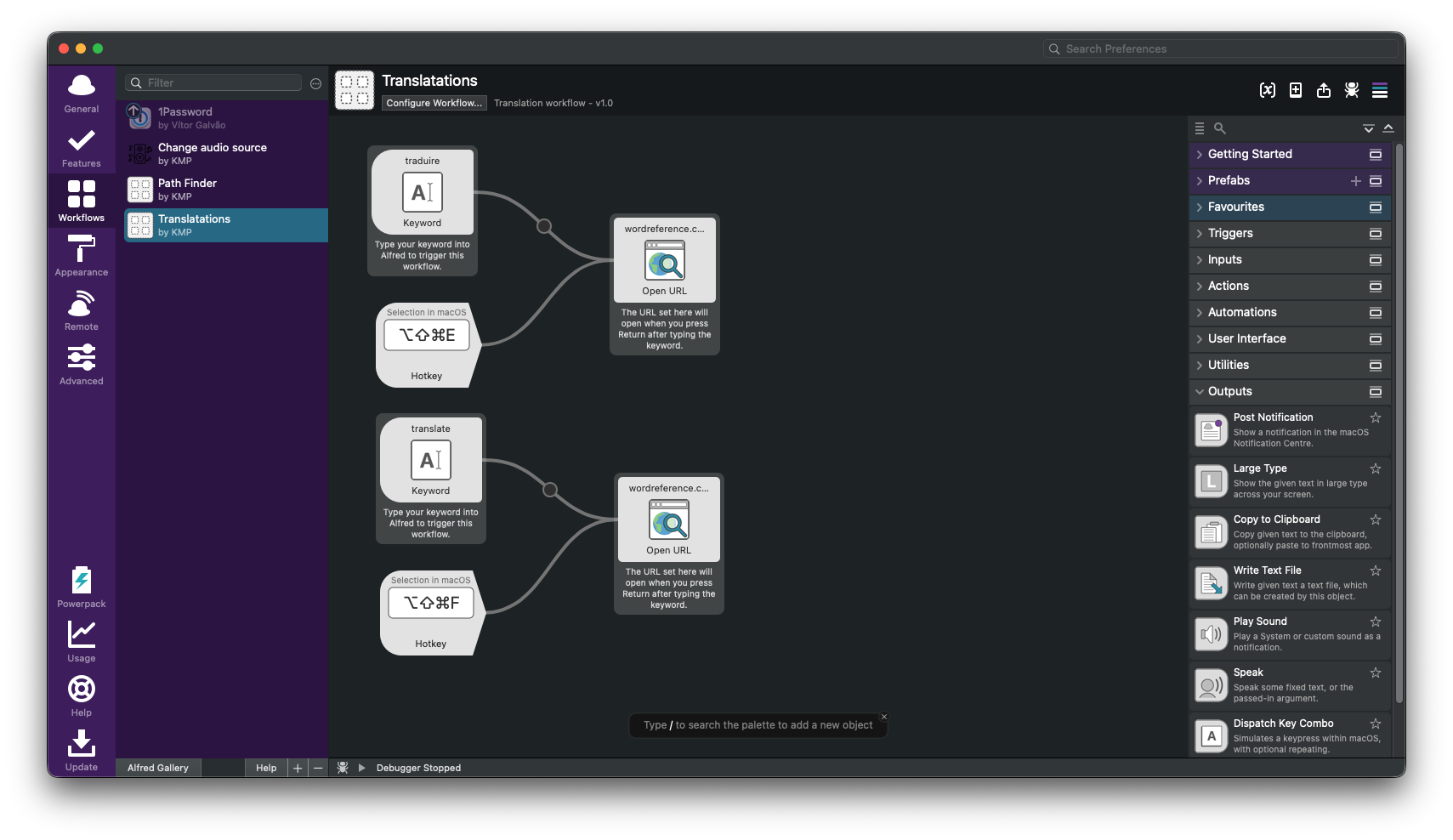
Aujourd’hui, je suis entre les deux. J’ai par exemple créé un flux pour appeler une nouvelle fenêtre de Path Finder à partir du raccourci ^⌥⌘E pour retrouver l’équivalent de Windows+E qui est un essentiel au bureau. Je suis certain que macOS pourrait me permettre de trouver un équivalent.
Par contre, le système d’exploitation ne sait probablement pas me proposer facilement d’améliorer mes flux de traduction français/anglais. Ainsi, je peux désormais appeler mon dictionnaire préféré à partir d’un mot clé dans Alfred ou en appelant un raccourci lorsque j’ai sélectionné une expression n’importe où ailleurs dans l’OS.
Plus avancé encore, je peux utiliser les flux pour contrôler des scripts bash et ainsi changer la sortie audio utilisée par mon Mac. Je pourrais le faire en utilisant la section Son des Réglages Système de macOS puis en cliquant sur le périphérique que je souhaite utiliser. Ou alors, je fais ça en un seul mot clé et un coup de flèche avec Alfred.
En terme de script, il s’agit de quelque chose d’assez simple puisqu’il n’y a pas de conditions ou d’embranchements ici. Mais c’est tout de même un bon point de départ. Et ceux qui voudraient regarder dans les entrailles de mon travail peuvent le retrouver sur ma page de téléchargement.
- Path Finder, ses onglets et sa double fenêtre par défaut me sont devenus indispensables. Et j’exploite très peu toute la puissance de cet outil. ↩︎